

如何在 DeepL 中为品牌语调设置术语表和风格规则: 5个简单步骤
关键要点
- DeepL的“Customization Hub”让语言专家能够创建术语表、风格规则和风格配置,从而自动贯彻品牌语调。
- “自定义管理员”角色使语言专业人士无需具备完整的 DeepL 管理员权限,即可掌控翻译质量。
- 术语表可从先前已审核通过的译文中自动生成,从而节省语言专家在手动处理术语方面的时间。
- 系统可从已批准的示例文本中自动生成风格规则,从而在目标语言中准确体现品牌语气和细微差别。
- 风格配置整合了术语表和风格规则,并能自动应用于各个团队、场景及使用案例。
- Customization Hub的设置在“翻译器”、“Write”、“API”和“Voice”模块中保持一致,确保品牌语调在各处保持统一。
如果您是语言专家或 企业本地化专家,那么 人工智能 应该为您服务。
我们打造了 DeepL Customization Hub,正是为了确保这一点。
我们在 DeepL Customization Hub 设计了高级定制功能,以确保语言专业人士在术语、样式和语气方面的决策能够应用于组织内每个角落的每一次翻译。
作为自定义管理员,掌控 DeepL Customization Hub
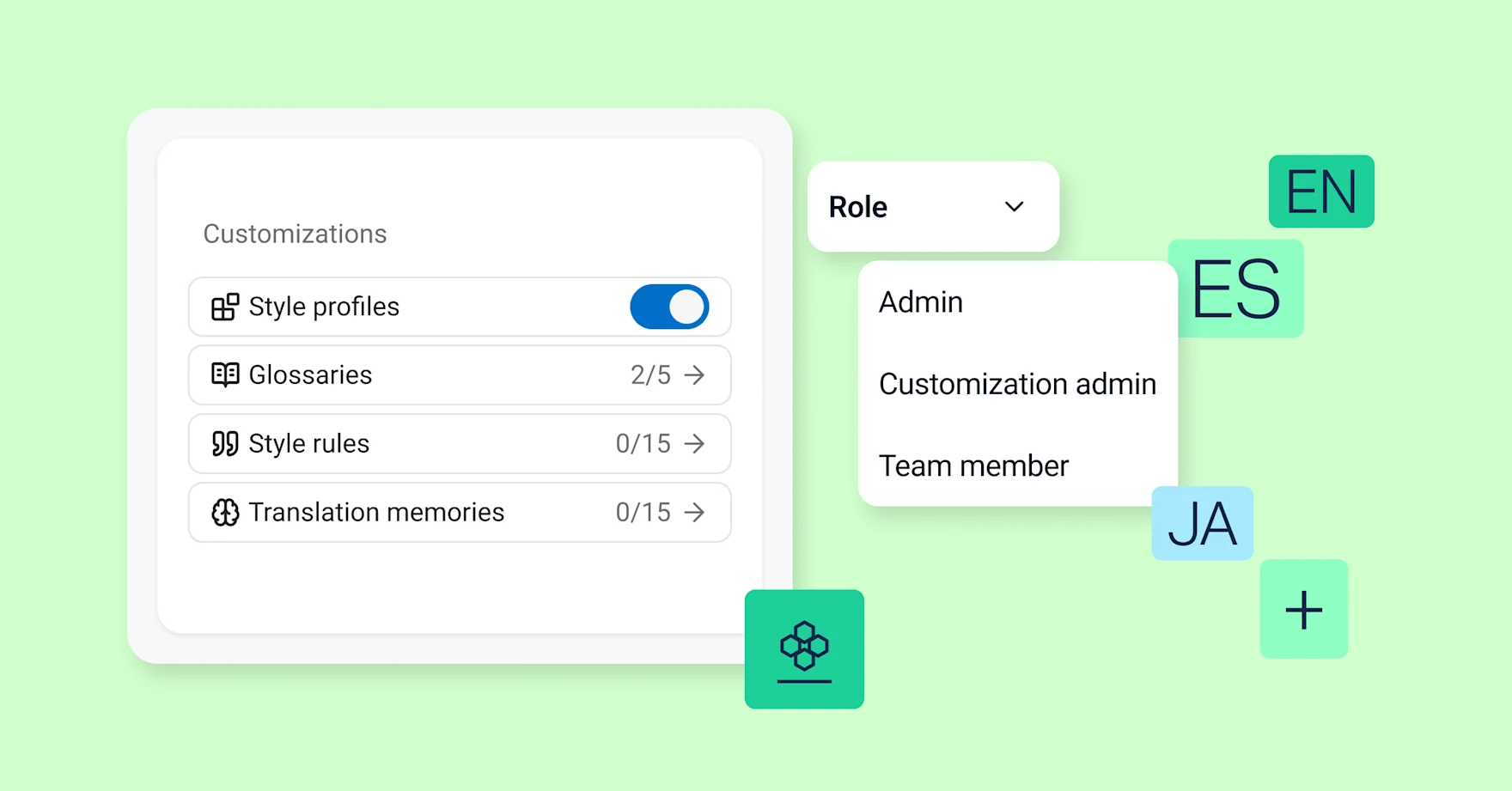
我们为 DeepL 创建了一个新的“管理员”角色,让语言专家能够自主决定如何使用和实施这些自定义功能。该角色称为“自定义管理员”。
我们设计该角色的初衷,是让翻译和本地化专家能够掌控其所在组织使用 DeepL 的方式。它能帮助您充分利用所拥有的语言、文化和品牌知识。
“自定义管理员”的访问权限与 DeepL 管理员的访问权限不同。您无法管理账户和 定价计划。不过,您将能够访问所有必要的控制功能,以使用 Customization Hub的高级功能,并定义团队处理翻译的方式。
您的组织可以根据需要任命任意数量的“自定义管理员”。
作为 DeepL 自定义管理员,您可以做些什么
获得“自定义管理员”权限后,您可以轻松创建 术语表 以及 风格规则,这些规则将自动应用于 DeepL 翻译结果。您还可以针对不同的团队、场景和用例强制执行 风格配置文件。
这意味着 DeepL 生成的翻译结果,正是您乐于批准的译文。
如果您是某家使用 DeepL Ultimate 或 企业版 的企业的 语言专家,您应该担任“自定义管理员”一职。这是您迈向更广泛、更具战略意义角色的通行证,同时还能减少在重复性编辑上花费的时间。
您可以交付更多 高质量的翻译,并将更多时间和精力投入到研究您的品牌在不同语言、文化和场景中的呈现效果上。
5 个步骤完成“自定义管理员”工作流程设置
以下是五个简单的步骤,助您完成设置并开始利用“自定义管理员”角色的强大功能来提升影响力。
步骤 1.请您的 DeepL 管理员将您设为“自定义管理员”
授予“自定义管理员”权限非常简单。请您的 DeepL 管理员 登录 DeepL,并导航至“用户”菜单。
进入后,请您的 DeepL 管理员执行以下操作:
- 从列表中选择您的姓名。
- 将鼠标悬停在其旁边的三个点上。
- 选择授予您“自定义管理员”权限。
获得“自定义管理员”权限后,您即可利用 DeepL 人工智能的独特功能,快速轻松地创建贵组织在翻译中将使用的风格配置文件。
步骤 2。开始使用术语表构建风格配置文件
从您之前批准过的翻译中生成 术语表 是一个很好的起点。使用 DeepL,只需几个步骤即可完成此操作。
假设您在一家跨国公司工作,并希望创建一个风格配置,以指导 生命科学团队 的全球营销活动。您此前曾为该团队翻译、审阅并批准过多语言营销活动,因此手头已有丰富的素材可用于创建术语表:
- 访问 DeepL 界面中的“术语表”部分。
- 选择“基于您以往的翻译内容,通过人工智能生成术语表”选项。
- 选择一个描述性名称,例如“生命科学”。
- 指定源语言和 目标语言。
- 将相关的源文件和翻译文件拖放至指定位置。
- 点击“提交”。
- 向下滚动以查看术语表并进行任何修改。
- 选择“生成术语表”。
至此完成。
第 3 步。根据示例文本自动生成风格规则
得益于 DeepL 人工智能,您可以在几分钟内创建全面且连贯的 风格规则。请使用您认为体现了您的 品牌样式和语气 的目标语言现有复制来完成此操作。
在我们的示例中,假设您曾协助为西班牙语受众策划过一项生命科学 营销活动。该文案精准捕捉了您品牌在沟通中的细微差别。这便是一个良好的基础:
- 访问您的 DeepL 账户中的“风格规则”页。
- 选择“创建新的风格规则列表”选项。
- 选择目标语言。
- 选择“根据示例文本创建风格规则”选项。
- 将您已审核通过的文本复制至此。
- 查看并编辑 DeepL 根据该文本推荐的风格规则。
- 点击“生成”以创建新的列表。
第 4 步。利用术语表和风格规则创建风格配置
一旦为某种类型的翻译生成了 术语表 和风格规则列表,您就拥有了创建 风格配置文件 所需的一切:
- 从“风格配置页”开始。
- 选择“创建新配置文件”选项。
- 为其指定一个具有实际描述意义的名称。在本例中,您可以将此配置文件命名为“生命科学营销”,因为它是专为该团队和用例设计的。
现在,您可以快速轻松地将已创建的术语表和风格规则列表导入到新的风格配置中:
- 选择“选择现有术语表”和“选择现有风格规则”选项。
- 点击您生成的条目。
第 5 步。共享并强制执行风格配置
作为自定义管理员,您可以定义组织中不同团队在翻译时应使用哪些风格配置。
这是确保企业各个领域都能生成 符合品牌形象、传达准确信息 的翻译的关键。这还能最大限度地减少您在重复编辑上花费的时间。
以下是如何将您的风格配置强制应用于所有相关团队的方法:
- 导航至“风格配置”页。
- 打开“使用控制”菜单。
- 选择“强制执行”。
- 当 DeepL 询问您希望与哪些团队共享风格配置时,请选择特定团队或组织中的所有人。
在人工智能大规模应用的背景下,翻译选择为何更为重要
作为语言专业人士,您深知翻译中的选择至关重要。这不仅仅是为了传达大致的意思。您在目标语言中采用的词汇和短语,会传递出关于您的企业、专业知识、价值观以及对受众理解的关键信号。
在传统的翻译和本地化模式中,这种认知意味着您必须不断检查和修正翻译内容,以确保其与您的品牌保持一致,这给您带来了沉重的负担。
而在 Customization Hub 所实现的 人工智能翻译模型 中,情况则有所不同。作为“定制化管理员”,您不仅深知翻译选择的重要性,您可以 在大规模场景中贯彻这些翻译选择。
探索作为“Customization Hub管理员”可使用的所有Customization Hub功能.
让您的语言专业知识发挥作用,无处不在
您已经清楚什么才是适合您品牌的正确翻译。现在,请确保在您使用内容的任何地方都能保持这种标准。
借助 DeepL 的“Customization Hub”,您的术语表、风格规则和风格配置将应用于 翻译器、写作、Voice 和 API。无论是在书面合同还是实时客户通话中,您的品牌语调都能保持一致。
联系销售团队,了解我们的 语言人工智能套件 和 Customization Hub 如何助力您的多语言企业沟通。